目录:
前期准备;
如何本地部署;
如何实现实时翻译;
前期准备:
**所用软件:Ollama(Ollama),Potplayer(Global Potplayer);
**所用模型:Hunyuan-MT-Chimera-7B:Q8(Q8量化版本速度更快);
**设备基础:RTX4060 Laptop(8G显存),32G内存;
如何本地部署:
首先要下载Ollama,其默认安装位置在c盘,我们需要更改其安装位置,在系统环境变量里新建OLLAMA_MODELS变量,然后在值的位置输入你要更改的安装位置,建议放除c盘外的其他盘,我这里选择放在D盘。

注意,这边建议重启电脑,使得更改的路径生效,当然有其他方法,我懒就用这种了awa,然后就可以运行安装程序了。
安装完毕后打开,然后去Ollma官网下载 翻译模型 。我这边下载Hunyuan-MT-Chimera-7B这个模型。
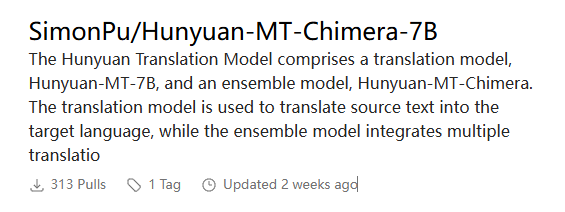
复制以下命令打开powershell窗口输入自动下载模型。

然后输入
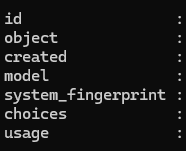
Invoke-RestMethod 'http://127.0.0.1:11434/v1/chat/completions ' -Method Post -ContentType 'application/json' -Body @' {"model":"SimonPu/Hunyuan-MT-Chimera-7B:Q8","messages":[{"role":"user","content":"hello"}]} '@
测试是否成功运行,若成功输出如图,则可进行下一步。
如何实现实时翻译:
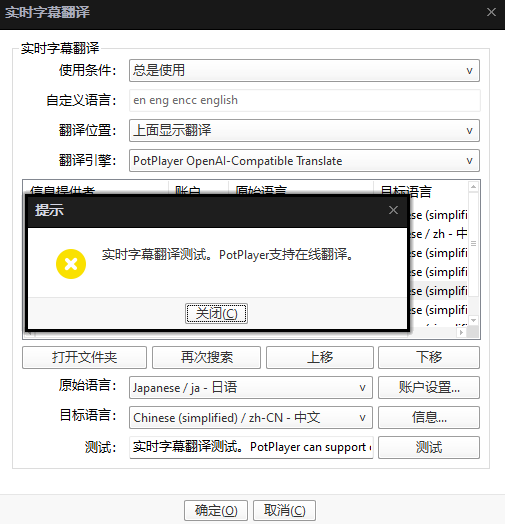
首先先将插件解压到\PotPlayer\Extension\Subtitle\Translate的路径下,然后打开SubtitleTranslate - OpenAI-API.as,在 核心用户配置区 更改CFG_API_URL为你的本地部署的接口地址,ollama默认部署为http://127.0.0.1:11434/v1/chat/completions。
然后记得选择使用该翻译引擎,并测试(成功如图所示)。
然后去Potplayer打开如下图所示
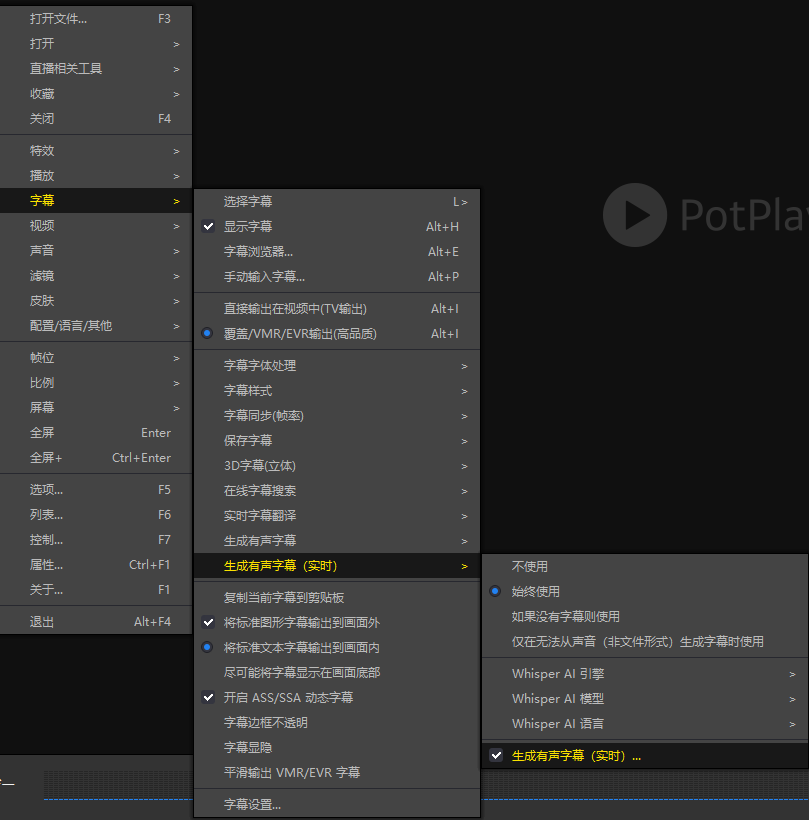
如果没有该选项则需更新版本至最新版。
配置如图,建议 下载 默认推荐的转化引擎Vulkan和large-v3-turbo(快且准确)。
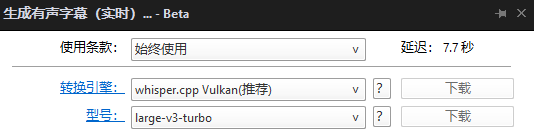
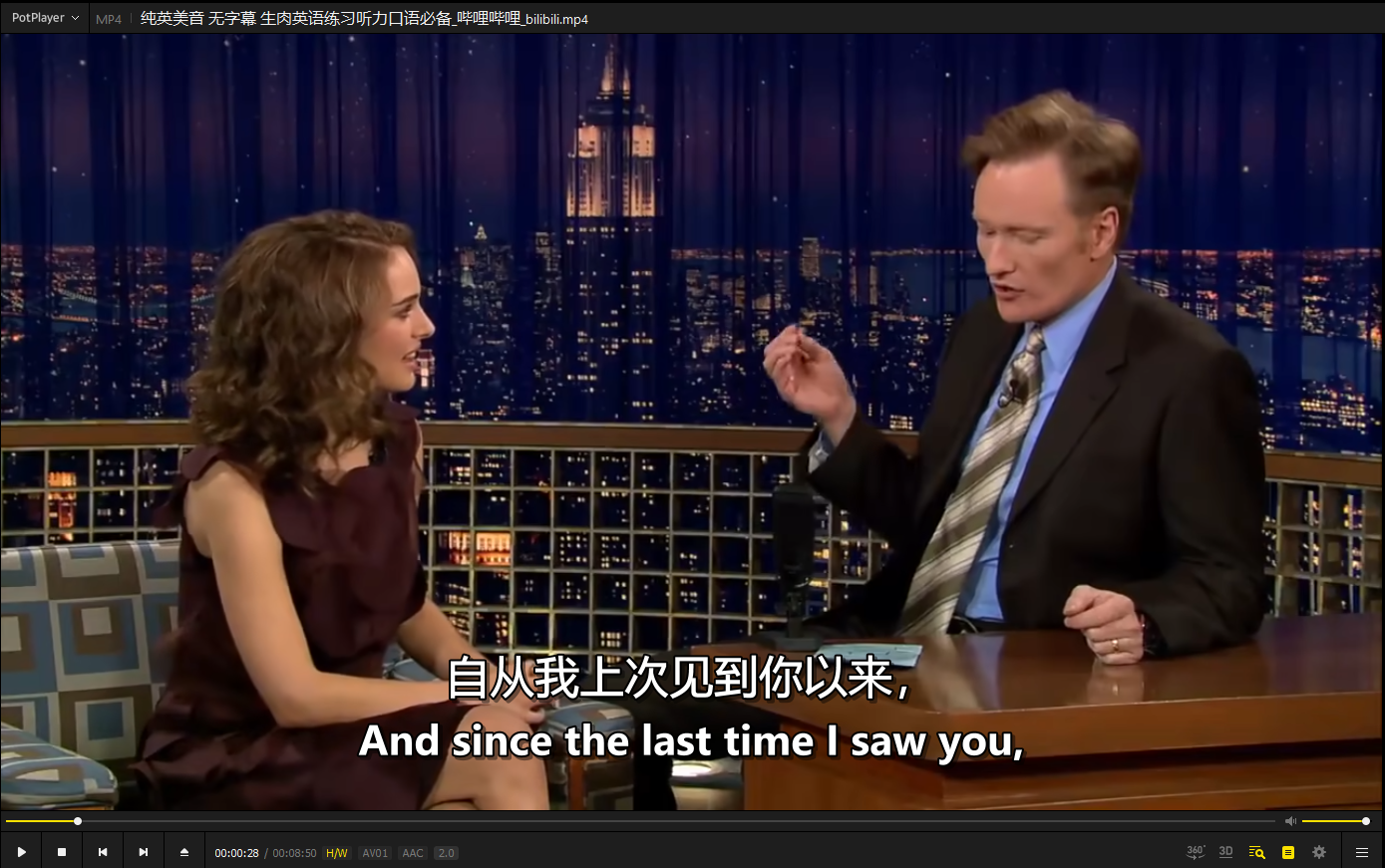
然后就可以愉快的开始看好康的视频/直播了(因为是实时翻译,所以直播也是支持的)。
初次加载会稍微卡顿一小会,等待即可。

有问题可以评论区讨论,欢迎各位批评指正
——2025/10/5